|
|||||||||||||
|












|
|
|
 |
||
|
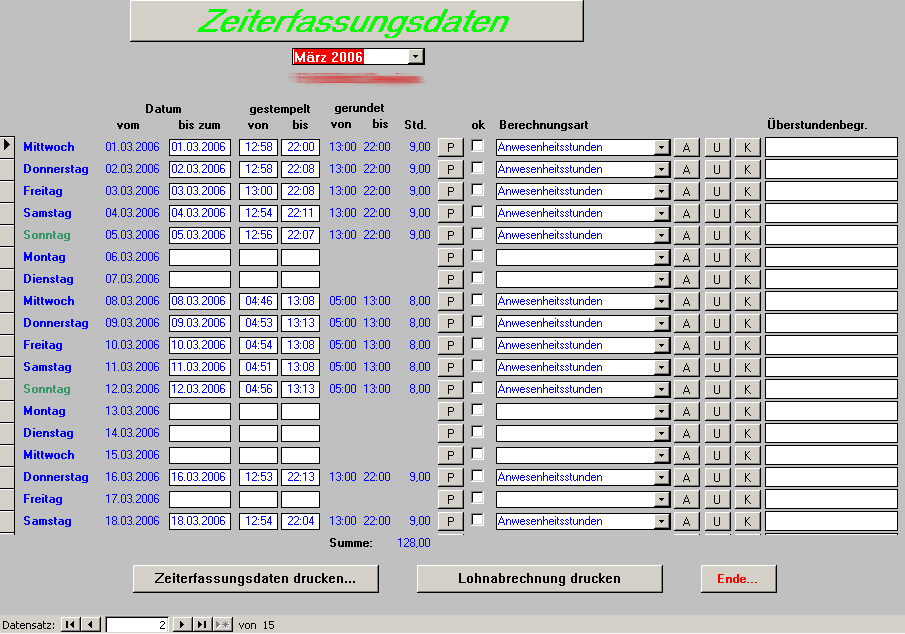
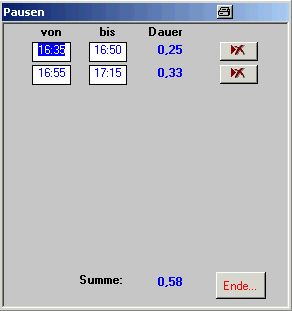
Hier können Sie die von den Mitarbeitern gestempelten Zeiten des oben eingestellten Monats kontrollieren und ggf. nachträglich bearbeiten. Sie sehen im Einzelnen: Wochentag, Startdatum der Schicht, Enddatum der Schicht, originäre Start- und Endzeit der Schicht (kann von Ihnen geändert werden), gerundete Start- und Endzeit der Schicht, die Art der Stunden (kann von Ihnen geändert werden) und den vom Mitarbeiter im Rahmen der Zeiterfassungseingabe zum Schichtende eingetragenen Kommentar bei Überziehung der Schichtzeit. Zusätzlich werden pro Tag die Buttons “P” (Pause), “A” (Anweseneheit), “U” (Urlaub) und “K” (Krankheit) angezeigt. Button “P”: Mit Klick auf den Button “P” eines Tages werden Ihnen die gestempelten Pausenzeiten diese Tages angezeigt.
Die angezeigten Daten können von Ihnen geändert werden. Beachten Sie bitte, das die Erfassung der Pausen nur durchgeführt wird, wenn Sie dies in den Lohnabrechnungsdaten entsprechend konfiguriert haben. Wozu dieCheckbox dient weiss ich auch noch nicht, Chef fragen... Button “A”, “U” und “K”: Mit Klick auf den entsrechenden Button wird an diesem Tag automatisch eine Anwesenheitszeit, abhängig vom verwendeten Button, eingetragen. Der Anzahl der Stunden hängt von den in den Lohnabrechnungsdaten eingestellten Werten ab. Im Feld “Überstundenbegründung” sehen Sie den Kommentar, den Ihr Mitarbeiter bei überschreiten der definierten Arbeitszeit zu Schichtende eingegeben hat. Dieser Kommentar kann für Sie eine Entscheidungsgrundlage sein, ob die Überstunde bezahlt wird oder nicht. Über die Buttons “Zeiterfassungsdaten drucken” und “Lohnabrechnung drucken” werden die entsprechenden Reports auf dem Drucker ausgegeben.
|
||