|
|||||||||||||
|












|
|
|
 |
||
|
Hier konfigurieren Sie alle für die Lohnabrechnung und Zeiterfassung notwendigen Parameter für Ihre Mitarbeiter. Achtung: Die Grundkonfiguration ist in weiten Bereichen aufwendig und teilweise schwer nachvollziehbar. Nehmen Sie sich ausreichend Zeit, um die Parameter auf Ihre individuellen Bedürfnisse und Belange einzustellen. Es ist überaus sinnvoll, hier einmal wirklich Zeit zu investieren um später einfach per Knopfdurck aussagefähige Statistiken und Reports zu erhalten. Alle hier einstellbaren Parameter haben auch bei nachträglicher Änderung Auswirkung auf die bisherigen Bestandsdaten, Sie verändern damit u.U. auch bereits erfasste Daten bzw. ändern die Auswertungsergebnisse. Da die Seite insgesamt sehr lang ist, haben wir den Inhalt auf mehrere Blöcke verteilt:
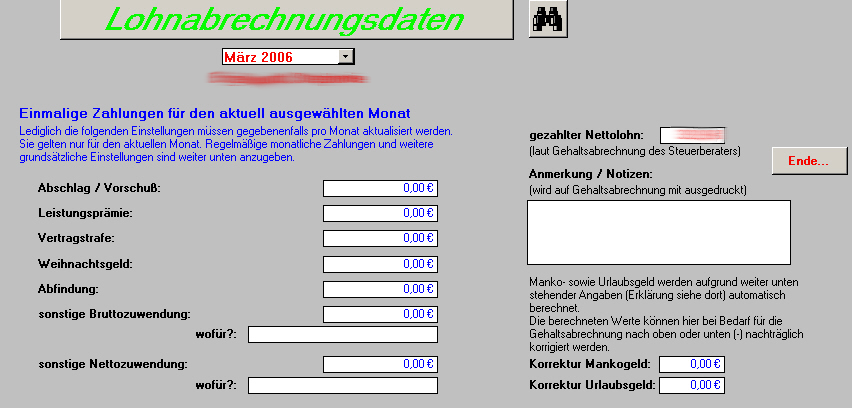
Lohnabrechnungsdaten, einmalige Zahlungen für den ausgewählten Monat: Den Wert “gezahlter Nettolohn” übertragen Sie händisch von der Lohnabrechnung. Anmerkungen und Notizen werden auf der Gehaltsabrechnung angedruckt und sind damit für den jeweiligen Mitarbeiter beim Anschaunen “seiner” Abrechnung sichtbar. Bei den beiden Korrekturfeldern “Mankogeld” und “Urlaubsgeld” ist ggf. das Vorzeichen zu beachten (Wert ohne Vorzeichen entspricht Zahlung, Wert mit Minuszeichen (-) entspricht Abzug). Ansonsten definieren Sie alle einmaligen Leistungen für den oben angezeigten Monat und Mitarbeiter. Da die Begriffe weitestgehend Selbsterklärend sind, gehen wir gleich weiter zu den
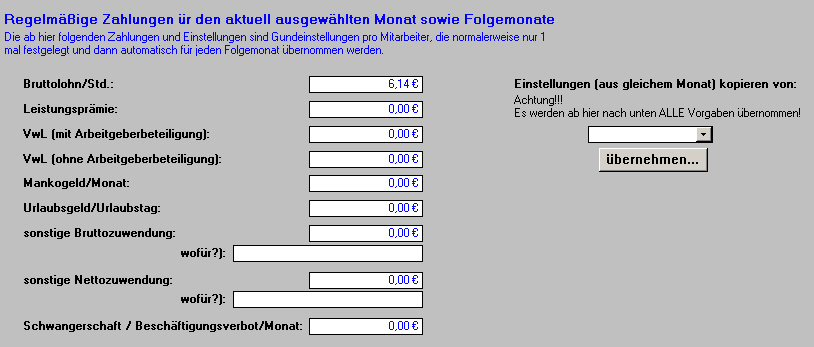
Regelmäßigen Zahlungen für den eingestellten sowie alle Folgemonate: Wenn Sie in der Box “Einstellungen (aus gleichem Monat) kopieren von” den Namen eines “fertigen” Mitarbeiters einstellen und auf “Übernehmen” klicken, werden dessen regelmäßige und grundsätzlichen Daten für den aktuell eingestellten Mitarbeiter übernommen. Die kopierten Daten können selbstverständlich noch von Ihnen angepasst werden. Ähnlich wie bei den “einmaligen Zahlungen” sind alle anderen Einträge selbsterklärend, deshalb weiter zu den
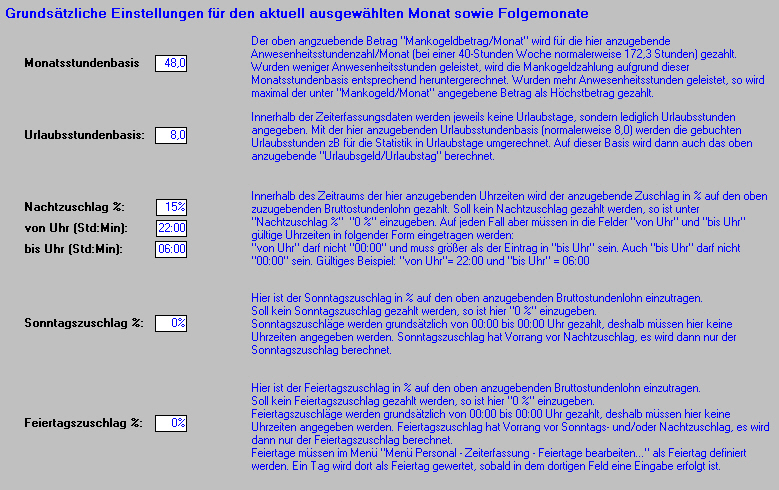
Grundsätzlichen Einstellungen für den aktuell ausgewählten Monat sowie Folgemonate, Teil 1: Die Monatsstundenbasis definiert die Anwesenheitsstunden, bei der ein Mitarbeiter sein komplettes Mankogeld (siehe regelmäßige Zahlungen) erhalten würde. Beispiele Die Urlaubsstundenbasis dient zum Einen der Berechnung der Urlaubstage in den Statistiken (T-Soft BOS Zeiterfassung ermittelt grundsätzlich nur die Urlaubsstunden) und dient damit zum Zweiten der Berechnung des Urlaubsgeldes, soweit in den regelmäßigen Zahlungen ein Wert für Urlaubsgeld/Urlaubstag angegeben wurde. Beispiel Nachtzuschlag %: Hier definieren Sie die Höhe des Nachtzuschlages und den Zeitraum, in dem dieser Zuschlag berechnet wird. Selbst wenn Sie keinen Nachtzuschlag zahlen wollen, müssen die Nachtzeiten definiert sein. Beispiele Achtung: Um, wie im Beispiel, 15% Nachtzuschlag einzutragen, müssen Sie die Zahl 0,15 eingeben. T-Soft BOS Zeiterfassung setzt diesen Wert dann automatisch um. Sonntag-, Feiertagszuschlag: Hier sind die entsprechenden Werte einzugeben (Besipiel: 0,5 für 50%, 1 für 100%) . Da diese Zuschläge immer auf Kalendertage bezogen werden, ist eine zeitliche Begrenzung nicht vorzugeben. Beachten Sie bitte, dass für eine korrekte Berechnung der Feiertagszuschläge die Feiertage definiert sein müssen. Für alle Zuschläge gilt: Es wird immer der höchste Zuschlag berechnet, eine Aufsummierung findet nicht statt. Vorrang vor allen Zuschlägen hat also der Feiertag, dann folgt der Sonntag, dann die Nachtschicht. Beispiel: Ein Nachtschicht geht von Ostersamstag 22:00 bis Ostersonntag 06:00. T-Soft BOS Zeiterfassung errechnet insgesamt 8 bezahlte Stunden, davon 2 Stunden mit Nachtzuschlag (22:00 bis 00:00) und 6 Stunden mit Feiertagszuschlag (00:00 bis 06:00). Weiter geht’s mit den
Grundsätzlichen Einstellungen für den aktuell ausgewählten Monat sowie Folgemonate, Teil 2: Pausen stempeln: Ist dieser Punkt angehakt, kann (und sollte) der Mitarbeiter seine genommen Pausen im Rahmen der Zeiterfassung stempeln. Bei Aufruf der Zeiterfassung tauchen, wenn der Mitarbeiter die Zeiterfassung nach der Anmeldung zum Schichtbeginn erneut aufruft, die Buttons “Beginnt Pause” und “Beendet Pause” auf. Pausen bezahlen: Ist dieser Punkt angehakt, werden die Pausen im Rahmen der definierten Parameter unter “Pausendauer” und “Mindestanwesenheitsdauer” bezahlt. Pausendauer: Hier definieren Sie die Pausendauer in Stunden, abhängig von der Mindestanwesenheitsdauer. Beachten Sie bitte, dass die Pausen- und auch die Mindestanwesenheitsdauer als Dezimalzahlen angegeben werden. 0,5 Stunden entsprechen also 30 Minuten Pause, 0,75 Stunden entsprechen 45 Minuten Pause, 0,1 Stunden 6 Minuten. Mindestanwesenheitsdauer: Hier definieren Sie die Anzahl der Stunden, die ein Mitarbeiter anwesend sein muss, um die unter Pausendauer eingetragene Pausenzeit nehmen zu dürfen. Achtung: Mindestanwesenheitsdauer 6 Stunden heißt: Der Mitarbeiter muss, um seine Pause komplett bezahlt zu bekommen, mindestens 6,5 Stunden eingestempelt sein (6 Stunden Arbeit zzgl. 0,5 Stunden Pause). Ist dies nicht der Fall, wird die Pause komplett gestrichen. Da die Einstellung bzw. die Wechselwirkungen der letzten vier Punkte auf theoritischer Ebene nur schwer darzustellen sind, haben wir einige Beispiele für Sie vorbereitet. Und weiter mit den
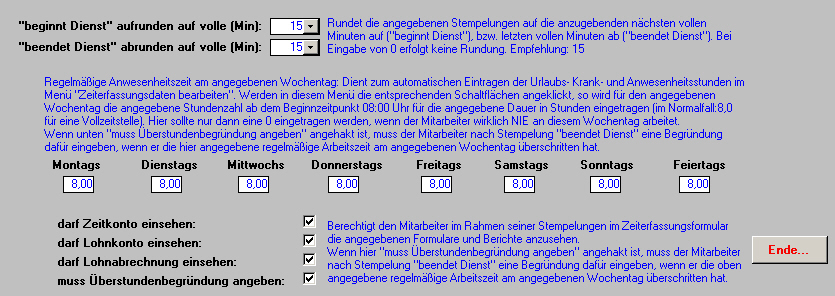
Grundsätzlichen Einstellungen für den aktuell ausgewählten Monat sowie Folgemonate, Teil 3: beginnt Dienst aufrunden auf: Aufrundung der Zeit “beginnt Dienst auf die nächsten X Minuten” beendet Dienst abrunden auf:Abrundung der Zeit “beendet Dienst auf die nächsten X Minuten” Für beide Einstellungen haben wir jeweils ein Beispiel bereitgestellt: Regelmäßige Anwesenheitszeit: Hier tragen Sie die mögliche Anwesenheitszeit des Mitarbeiters am entsprechenden Wochentag ein. Die Daten werden zum einen für das Eintragen der Anwesenheits-, Krank- und Urlaubsstunden in der Zeiterfassung beötigt, zum anderen muss der Mitarbeiter (wenn die Checkbox “muss Überstundenbegründung angeben” aktiviert ist, bei Schichtende einen Kommentar eingeben, warum er die normale Schichtdauer überschritten hat. Darf Zeitkonto einsehen: Hier legen Sie fest, ob der Mitarbeiter sein Zeitkonto (geleistete Stunden) einsehen darf. Darf Lohnkonto einsehen: Hier legen Sie fest, ob der Mitarbeiter sein Lohnkonto in € einsehen darf. Darf Lohnabrechnung einsehen: Hierlegen Sie fest, ob der Mitarbeiter seine Lohnabrechnung sehen darf. Muss Überstundenbegründung angeben: Hier legen Sie fest, ob der Mitarbeiter bei Überschreitung der vorgegebenen Schichtzeit eine Begründung für die Überschreitung angeben muss.
|
||